
¡Bienvenido a Neko! Al descargar esta app diste el primer paso para dominar tu dinero. Pero recuerda: una app es solo una herramienta; lo que de verdad va a cambiar tu vida es la honestidad y la constancia con la que registras tus datos.
Sigue estos pasos para que tu configuración quede sólida desde el primer día.
1. Define tu “punto de partida” (saldos iniciales)
Antes de registrar un solo café o el pago de la renta, Neko necesita saber cuánto dinero tienes ahora mismo. No te obsesiones con ser exacto hasta el último centavo. Pon una cifra aproximada y ajústala después. La meta es empezar.
- Acción: Ve a la sección de Cuentas y crea tus “carteras” principales (por ejemplo: Efectivo, Cuenta de débito, Ahorro).
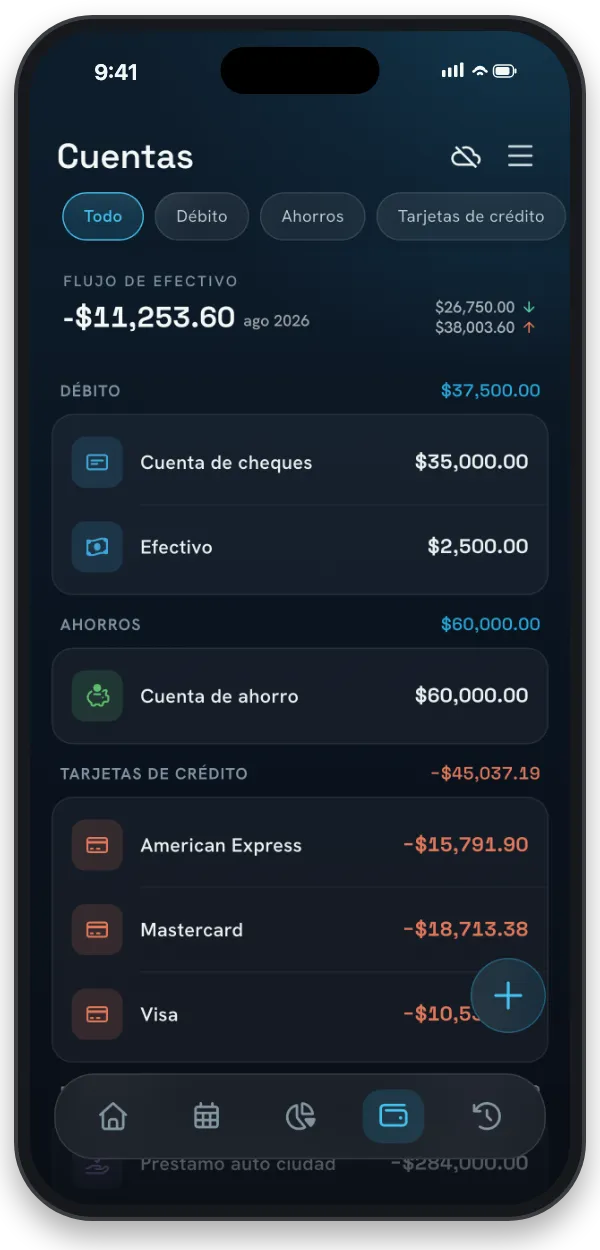
Como ejemplo, vamos a agregar una cuenta bancaria con un saldo de $5,000.00:
- Ve a Cuentas: Toca el ícono de cartera en el menú inferior.
- Agrega una cuenta: Toca el botón Agregar cuenta que está al final de tu lista o dentro del selector de cuentas.
- Captura el monto: En el campo Saldo, escribe tu saldo actual (por ejemplo, $5,000.00).
- Ponle nombre: En Descripción, escribe un nombre que reconozcas fácilmente, como “Banco” o el nombre de tu banco.
- Elige el tipo: En la sección Tipo, elige si es Efectivo, Débito o Ahorro.
Tip pro: Sé específico con tus descripciones. En lugar de solo “Banco”, usa “BBVA Débito” o “Fondo de emergencia”. Así será mucho más fácil mantener el orden cuando transfieras dinero entre cuentas.
2. Personaliza tus categorías (las “cubetas” de tu dinero)
Neko viene con categorías predeterminadas, pero tu vida es única. El error más común es crear 50 categorías distintas. No lo hagas. Demasiado detalle solo genera confusión. Mantenlo simple: si gastas menos del 2% de tus ingresos en algo, mándalo a una cubeta general de “Varios”.
- Acción: Entra a Categorías. Borra lo que no necesites y agrega lo que sea clave para ti (por ejemplo: “Mascotas”, “Suscripciones de streaming” o “Gastos de mi negocio”).
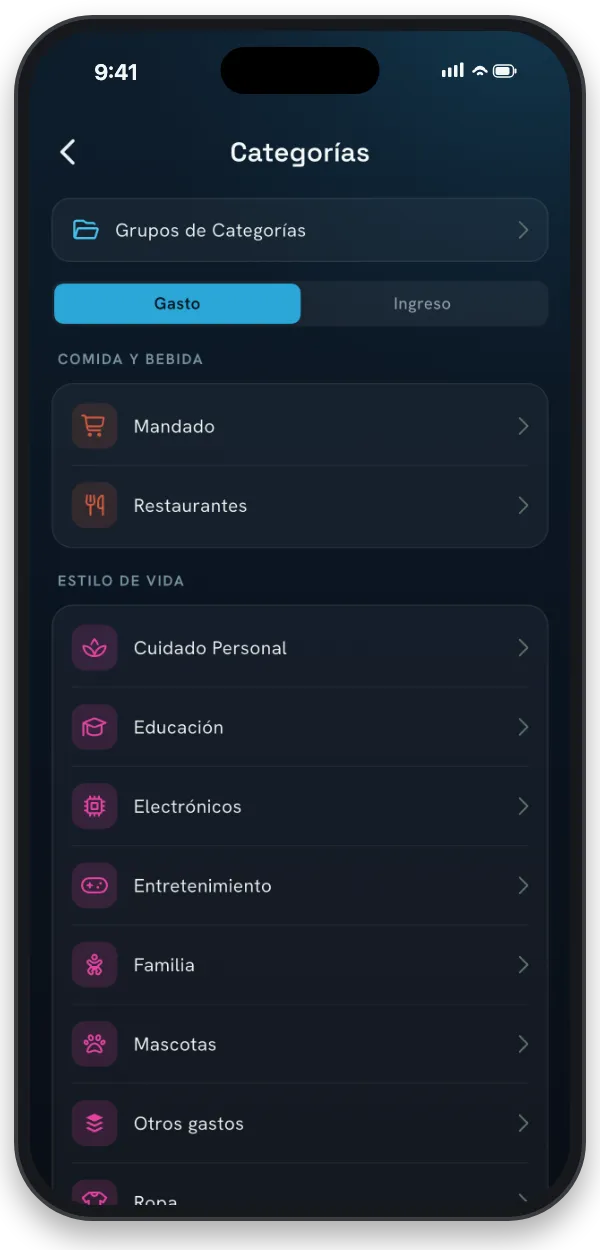
Categorías de gasto
Aquí registras todo el dinero que sale de tus cuentas. Neko las agrupa por estilo de vida para que tus reportes sean fáciles de leer:
- Comida y bebida: El súper y las salidas a comer.
- Hogar y servicios: Renta, servicios y tus suscripciones mensuales (como Netflix o Spotify).
- Estilo de vida: Ropa, educación, entretenimiento y los gastos de tus hijos.
Categorías de ingreso
No todo el dinero llega de la misma fuente. Clasificar tus entradas te ayuda a entender qué tan diversos son tus ingresos:
- Ingreso principal: Tu sueldo base o lo que ganas como freelance o con tus proyectos.
- Otros ingresos: Propinas, inversiones, rentas o apoyos del gobierno.
Tip pro: Si trabajas por tu cuenta, usa la categoría de Freelance y proyectos para separar tu ingreso estable de tus proyectos variables. Así podrás ver si tus “ingresos extra” realmente valen el tiempo que les inviertes.
3. Crea tu primer presupuesto (la ruta de tus gastos)
Un presupuesto no es una restricción; es un plan para tu yo del futuro.
- Acción: En la pestaña de Presupuestos, asigna un límite mensual a tus categorías más volátiles (como Salidas a comer, Súper o Entretenimiento).
- Estrategia Neko: Empieza con presupuestos basados en lo que crees que gastas. Al final del mes, Neko te va a mostrar la verdad sin filtros para que ajustes el siguiente periodo.
En la pantalla de configuración del presupuesto encontrarás opciones clave para adaptar la app a tu ciclo financiero:
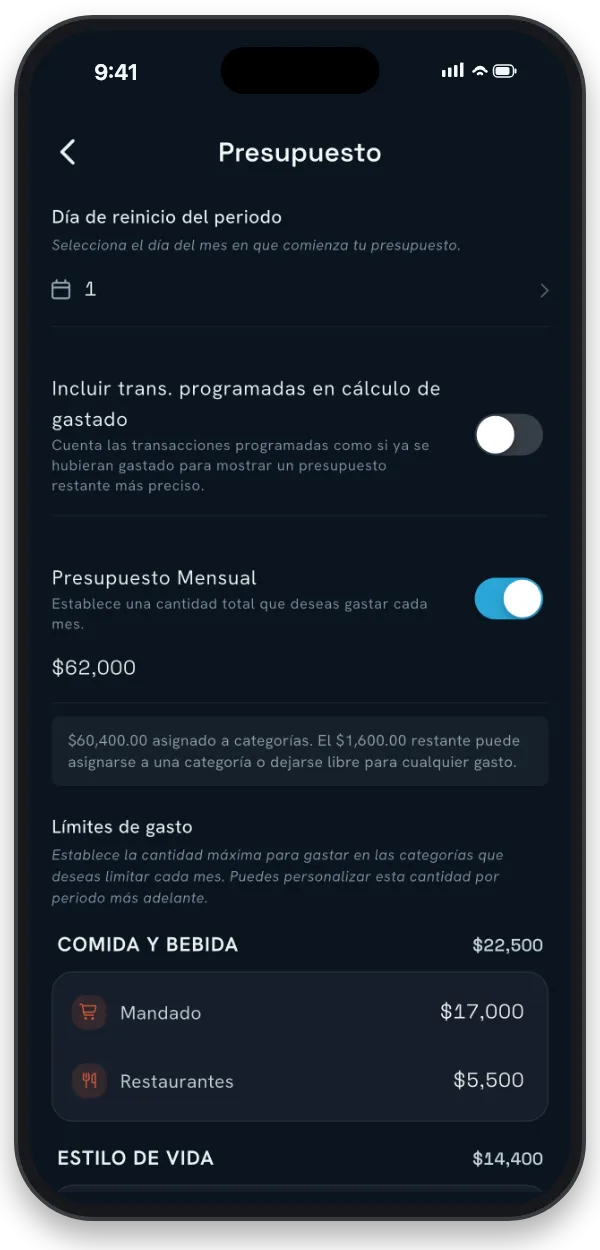
- Día de reinicio del periodo: Elige el día del mes en que empieza tu ciclo financiero (por ejemplo, tu día de pago o quincena).
- Incluir programados en el cálculo de gastos: Al activarlo, Neko trata tus próximos pagos como dinero “ya gastado”. Esto te da una vista más precisa y conservadora de lo que realmente te queda.
- Presupuesto mensual: Define el monto máximo total que quieres gastar en todo el mes (por ejemplo, $5,000.00).
- Límites de gasto: Aquí está la magia. Puedes asignar montos específicos a categorías individuales (como $1,000.00 para Comida y bebida o $600.00 para Transporte) y ver barras de progreso en tiempo real mientras gastas.
- Nueva categoría: Si necesitas un límite específico para algo que no está en la lista, puedes crear una categoría personalizada desde esta misma pantalla.
Tip pro: No intentes repartir hasta el último peso de tu presupuesto entre categorías. Deja siempre un margen para imprevistos o gastos varios. Un presupuesto que no tiene espacio para respirar es un presupuesto que fracasa.
4. Tu primer registro: ¿qué le quieres decir a Neko?
Cuando tocas el botón “+” entras al corazón de la app. No todos los movimientos afectan tus finanzas de la misma forma. Esto es lo que debes elegir según lo que acaba de pasar con tu dinero:
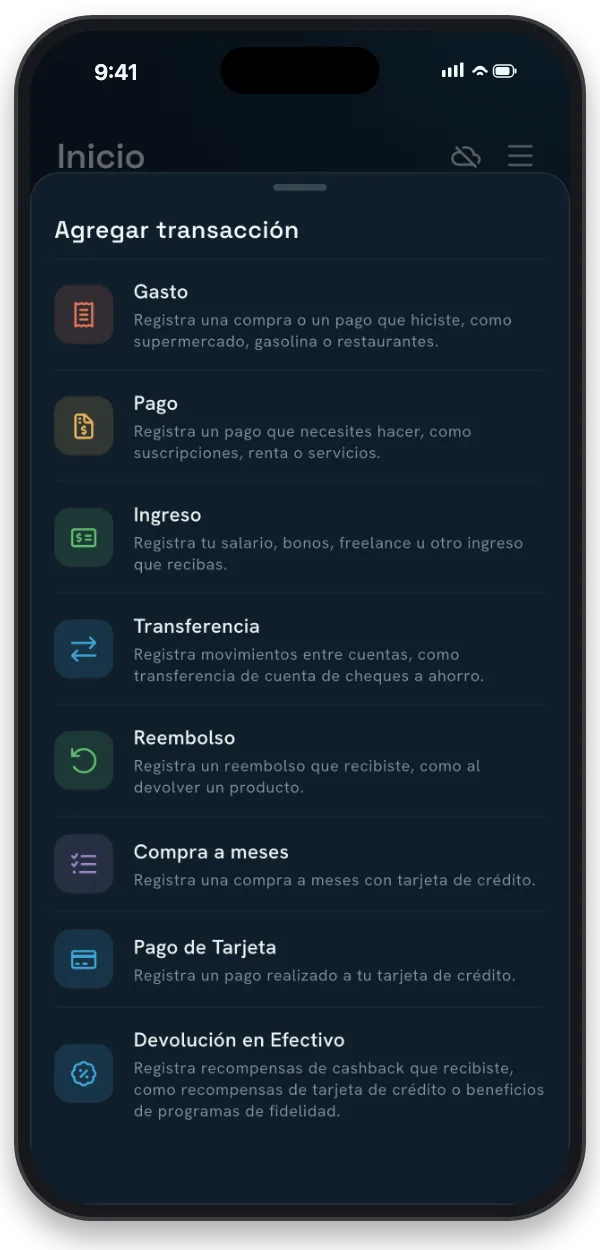
- Gasto: La opción más común. Úsala para compras inmediatas donde el dinero sale de tu cuenta al momento (súper, gasolina, salidas a comer).
- Pago programado: Úsalo para pagos futuros o suscripciones (renta, Netflix, servicios). Registrarlo así permite que Neko lo descuente de tu dinero disponible antes de que salga, para que no gastes dinero que ya está comprometido.
- Ingreso: Registra tu sueldo, bonos o cualquier dinero que entre a tus cuentas. Sin esto, Neko no sabe cuánto poder de gasto tienes.
- Transferencia: Úsala cuando muevas dinero entre tus propias cuentas (por ejemplo, de Débito a Ahorro). Muchos usuarios registran esto como “Gasto” por error, lo que duplica artificialmente sus gastos. Una transferencia no te hace más pobre; solo cambia el lugar donde está tu dinero.
- Reembolso: Cuando devuelves un producto y te regresan tu dinero. No lo registres como “Ingreso”; regístralo aquí para que Neko sepa que el gasto original se canceló.
Veamos un ejemplo: comprar una laptop de $200.00.
- Abre el menú: Toca el botón principal (+) en la pantalla de inicio.
- Elige el tipo: Selecciona Gasto para compras inmediatas.
- Monto y descripción: Captura el valor ($200.00) y una descripción clara (Laptop).
- Fecha: Asegúrate de que la fecha coincida con el día de la compra.
- Elige la cuenta: Toca “Seleccionar cuenta” y elige de dónde salió el dinero (por ejemplo, Efectivo o Débito).
- Asigna una categoría: Toca “Seleccionar categoría”. Para este ejemplo, busca en Estilo de vida y elige Educación.
- Guarda: Toca el botón Guardar al final de la pantalla.
Tip pro: Si no encuentras una categoría que le quede, puedes crear una personalizada tocando el botón “Nueva categoría” al final de la lista. Solo recuerda mantenerlo simple para que tus reportes mensuales sigan siendo claros.
💎 Funciones avanzadas y premium
Estas opciones son las que separan a un usuario básico de uno que de verdad optimiza sus finanzas:
- Compra a meses: Ideal para compras grandes (un celular o muebles). Si compraste un teléfono a 12 meses, no registres el precio completo hoy. Usa esta opción para que Neko reparta el gasto automáticamente en los meses siguientes.
- Pago de tarjeta de crédito: Úsalo para registrar cuando liquidas la deuda de tu tarjeta. No es un gasto nuevo; es el pago de compras que ya registraste.
- Cash back: Registra aquí las recompensas o el dinero que te regresan tus tarjetas o programas de lealtad. Es “dinero gratis” que debe sumarse a tu saldo.
5. Dinero disponible: compromisos y saldos futuros
No todas tus cuentas deberían aparecer en tu saldo diario. Neko te permite filtrar tus cuentas para que tu Saldo total refleje solo lo que realmente piensas gastar.
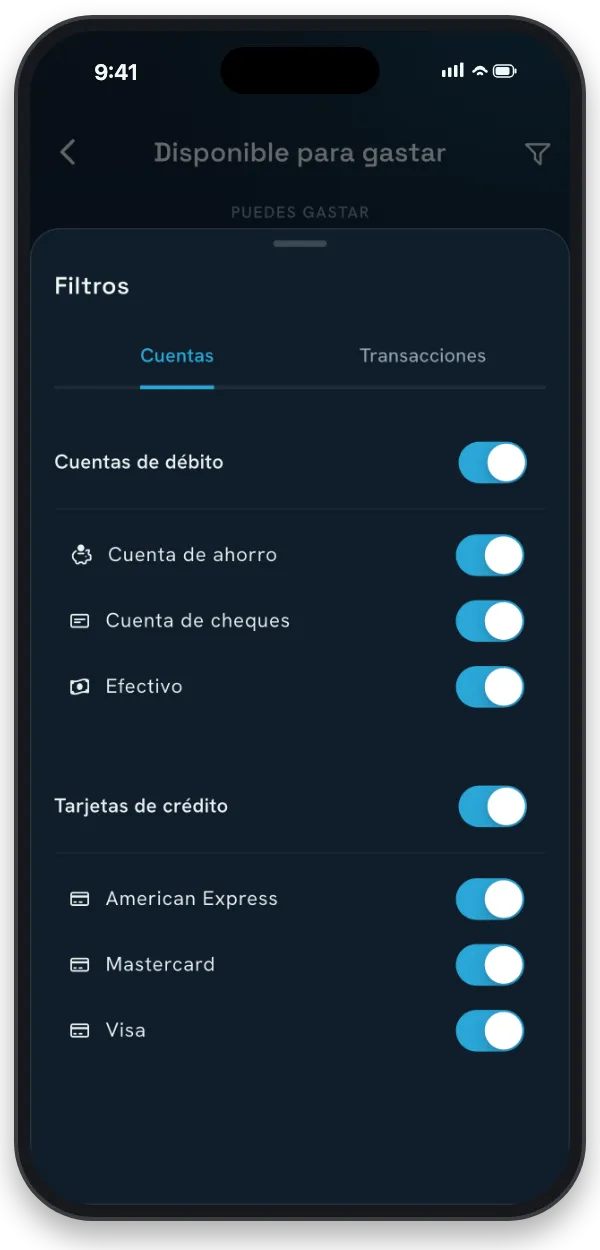
- Estrategia de ahorro: Puedes ocultar tus cuentas de ahorro o tu fondo de emergencia. Al no ver ese dinero sumado a tu “Saldo total”, reduces la tentación psicológica de echarle mano.
- Selección personalizada: Si tienes cinco cuentas pero solo usas dos para el día a día, fíltralas. Neko recalculará todo para mostrarte la realidad de esas cuentas específicas.
Más que una simple gráfica, esta sección es una calculadora de compromisos. Al entrar al menú, Neko te muestra exactamente qué porcentaje de tu dinero ya está apartado.
- Compromiso financiero: Visualiza el porcentaje exacto destinado a Pagos futuros y Pagos de tarjeta de crédito. Así sabes, por ejemplo, que el 40% de tu dinero ya no es tuyo porque está “prometido” a tus deudas.
- Saldo restante por cuenta: Esta es la función más poderosa. Neko desglosa cuánto dinero quedará en cada cuenta individual después de pagar tus compromisos futuros.
- Ejemplo: Tu cuenta de débito muestra $10,000, pero Neko te advierte que después de los pagos futuros, el saldo realmente seguro será de solo $3,000.
6. Calendario: tu mapa de navegación total
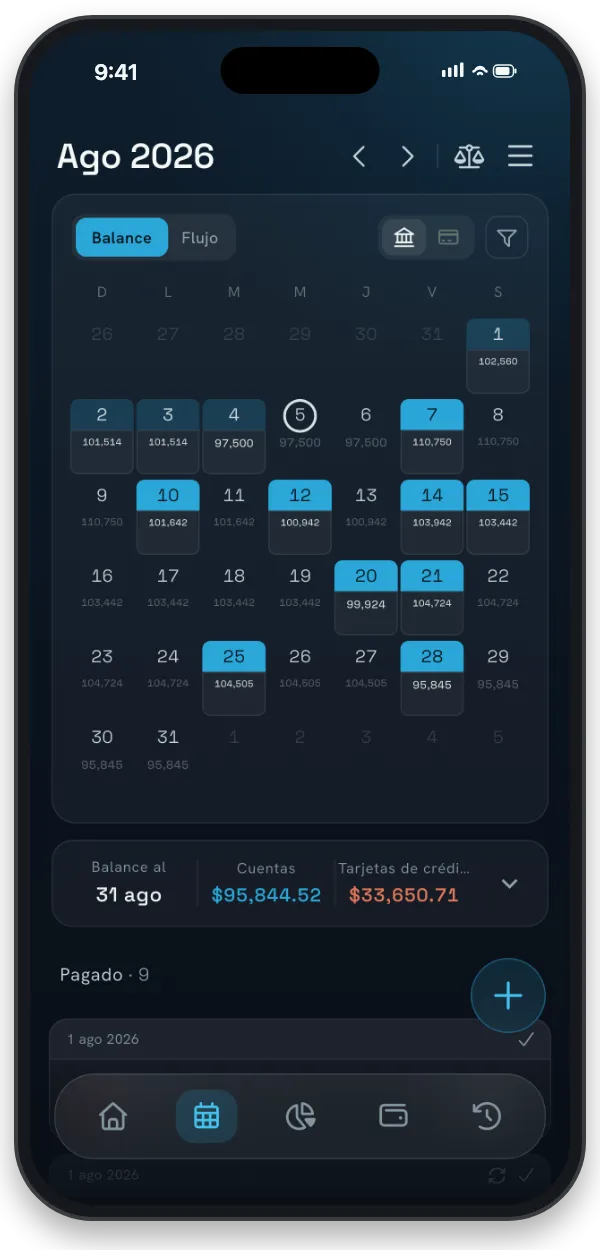
Si el Dinero disponible es tu brújula, el Calendario es tu bitácora de vuelo. Esta función te permite visualizar el flujo completo de tu dinero: desde el sueldo que recibes hasta las suscripciones que se pagan solas. Aquí no solo ves lo que gastaste; ves cómo respira tu economía.
Visibilidad completa de tus movimientos
En el calendario puedes ver cada movimiento registrado en el día exacto en que ocurrió:
- Ingresos: Identifica rápido tus días de pago y entradas extra.
- Gastos y pagos: Visualiza cuándo caen los pagos grandes y cómo afectan tu semana.
- Transferencias: Sigue el rastro de tu dinero moviéndose entre tus cuentas.
Modos de visualización estratégicos
Neko te ofrece dos perspectivas clave que puedes alternar según lo que necesites:
- Modo flujo: La vista detallada. Te permite auditar tu actividad día por día. Es ideal para confirmar si registraste ese ingreso extra o revisar qué compraste el fin de semana.
- Modo saldo: La vista predictiva. Te muestra el dinero disponible conforme pasan los días. Al incluir tus ingresos, verás cómo tu saldo “rebota” hacia arriba en tus días de pago y baja los días de pagos.
Tip pro: El calendario es la mejor herramienta para detectar “cuellos de botella financieros”. Si ves que tu saldo restante llega a niveles críticos justo antes de tu siguiente ingreso, el calendario te avisa con días de anticipación para que frenes tus gastos desde hoy. No uses el calendario solo para ver el pasado — úsalo para asegurarte de que tu saldo nunca llegue a cero antes de tu siguiente pago.
💎 7. Sección especial: configura tus tarjetas de crédito (Premium)
Si eres usuario Premium, es vital que configures tus tarjetas de crédito ahora. Esta es una de las funciones más poderosas de Neko para evitar deudas fuera de control.
A diferencia de una cuenta de ahorro normal, el flujo de configuración aquí es distinto y requiere atención visual en dos datos clave:
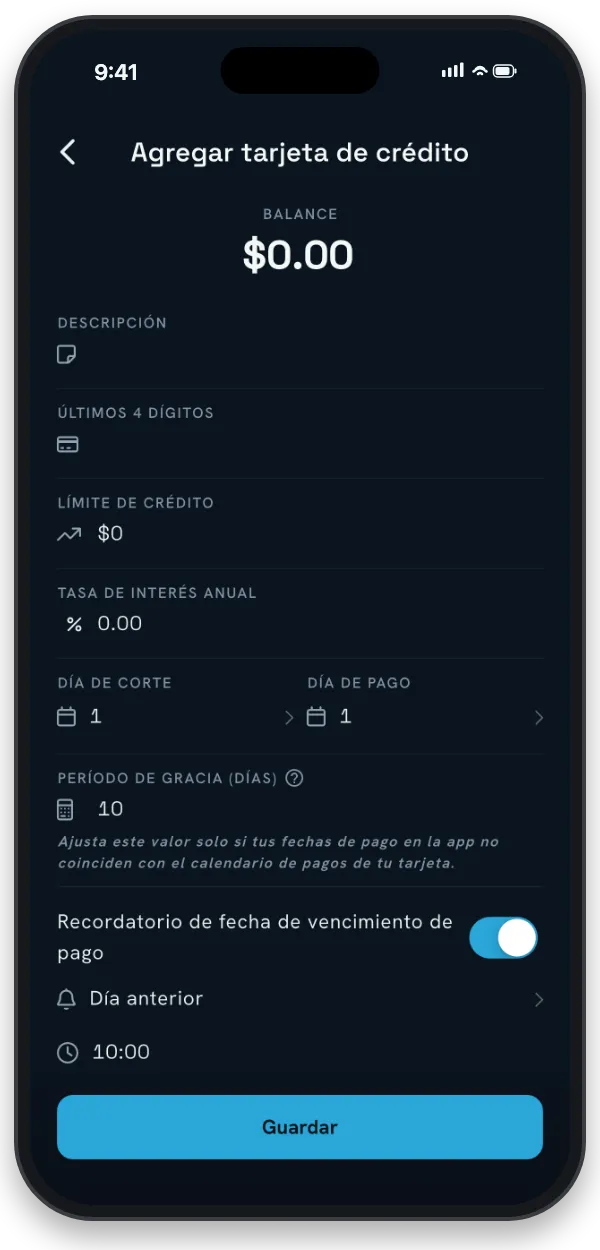
Pasos para una configuración precisa:
- Elige el tipo: Asegúrate de que el selector superior esté en Tarjeta de crédito.
- Límite de crédito: Captura el monto total que tu banco te autorizó (por ejemplo, $50,000.00). No veas este número como “dinero extra”; es simplemente tu capacidad de endeudamiento.
- Saldo inicial / deuda actual: Aquí es donde más se confunden los usuarios. Debes capturar lo que debes hoy. Si tu tarjeta está en ceros, pon $0.00. Si ya gastaste algo, captura el monto de tu deuda actual.
- Tasa de interés: Captura la tasa anual (APR o CAT según tu banco) que te cobran por no pagar el total. Esto le permite a Neko ayudarte a visualizar el costo real de tu deuda si no liquidas completo.
- Fechas críticas (corte y pago):
- Fecha de corte: El día en que el banco cierra tu ciclo mensual.
- Fecha límite de pago: El último día para pagar sin generar intereses.
- Por qué importa: Neko usa estas fechas para recordarte cuándo pagar y calcular tu flujo de dinero real.
¡Tu camino hacia la libertad financiera empieza hoy!
Felicidades por completar la configuración inicial. Al construir esta base sólida, dejaste de ser un espectador y tomaste el control total de tu futuro financiero. Recuerda: Neko es más que una app de registro; es tu aliado para optimizar tus resultados y tomar decisiones más inteligentes con tu dinero.
No esperes el momento “perfecto” para empezar; ser honesto con tus datos hoy es lo que construye tu tranquilidad de mañana. ¡Es hora de hacer que cada peso cuente!
🛡️ Tu seguridad es nuestra prioridad: Neko es una herramienta de registro manual diseñada para ayudarte a visualizar tus finanzas. Ten en cuenta que:
- Sin acceso a tu banco: Neko no pide, guarda ni tiene acceso a tus contraseñas bancarias ni tokens de seguridad. No existe conexión directa con tus instituciones bancarias.
- Datos informativos: Todos los saldos y movimientos que ves aquí son estrictamente informativos y dependen de los datos que tú capturas manualmente.